LoRA
Pengenalan
Apa itu LoRA? Anggap saja sebagai metode fine-tuning yang ringan: alih-alih melatih ulang seluruh model, Anda cukup menambahkan layer "adaptasi cepat" kecil ke model yang ada untuk mengunci gaya Anda sendiri — lebih cepat dan lebih murah.
Dalam tutorial ini, kami akan memulai dari nol, menunjukkan cara menemukan model LoRA yang Anda suka secara online, dan menggunakannya di Atlas Cloud. Bahkan jika Anda baru, Anda akan segera dapat menggunakannya.
Pemilihan Model
Saat membuat gambar dan video dengan AIGC, biasanya kami hanya dapat mengontrol model melalui prompt, sehingga sulit untuk mengelola detail halus. Jika Anda bergantung pada model untuk "memahami sendiri" hal-hal seperti pose tangan, lipatan kain, atau elemen pakaian, hasilnya seringkali tidak memuaskan.
Pada titik ini, Anda dapat menjelajahi platform terbuka untuk menemukan model LoRA yang dibagikan oleh para kreator. Dari gaya seni keseluruhan dan tekstur kamera hingga pose spesifik, pakaian, dan aksesori kecil. LoRA yang ditargetkan dapat meningkatkan detail dan memberi Anda kontrol lebih besar — tanpa melatih ulang model.
Namun, harap ingat aturan penting saat memilih LoRA: itu harus persis cocok dengan model dasar AIGC yang Anda gunakan — nama model sama, versi sama, dan ukuran parameter sama.
Misalnya, LoRA yang dirancang untuk Wan 2.2 tidak dapat digunakan pada Wan 2.1 atau model lainnya. Demikian pula, LoRA Wan 2.2 14B tidak dapat digunakan pada Wan 2.2 5B.
Jika ini tidak cocok, gaya mungkin berubah paling baik. Paling buruk, Anda dapat mengalami kesalahan. Selalu periksa kembali informasi di halaman model sebelum menggunakannya!
Periksa Kembali Versi dan Parameter
**P.S. ** Di Atlas Cloud, LoRA berjalan dari satu file .safetensors. Cukup impor dan Anda siap. Hindari .PickleTensor, .zip, .GGUF, dll., karena Atlas Cloud tidak mendukung format tersebut.
Perhatikan ukuran file. LoRA biasanya di bawah 2 GB (seringkali hanya beberapa ratus MB). Jika upload Anda jauh lebih besar, Anda mungkin memilih file yang salah (seperti model dasar lengkap atau bundel yang di-zip), dan impor akan gagal. Periksa kembali nama file dan ekstensi sebelum mencoba lagi!
Berikut adalah platform yang umum digunakan: Hugging Face.
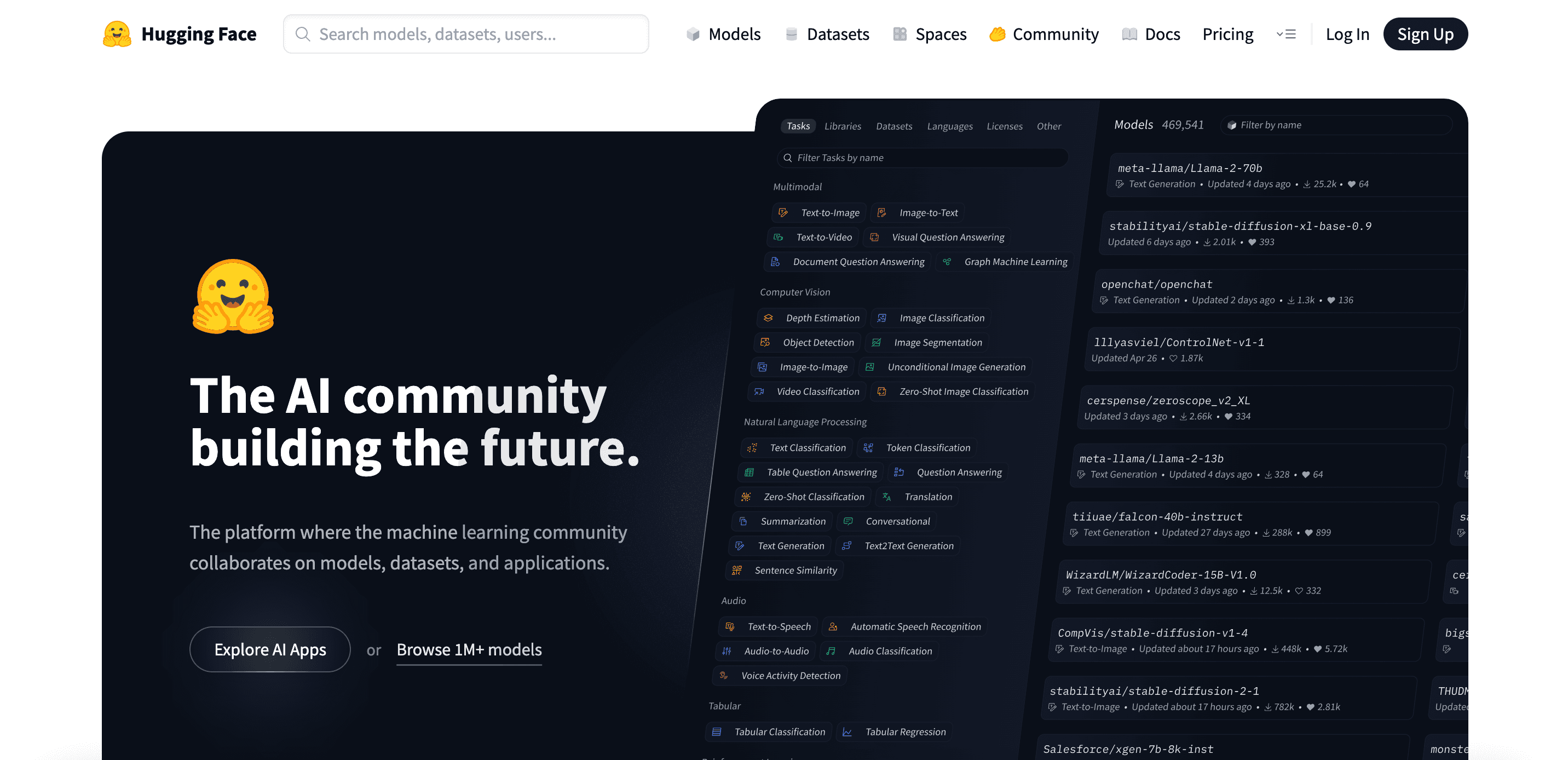
Platform Hugging Face
LoRA di Hugging Face
Hugging Face adalah salah satu hub model open-source terbesar di dunia, menawarkan katalog model dan dataset yang luas. Anda dapat mencari LoRA dan menemukan bobot resmi serta panduan inferensi untuk model dasar populer.
Di bagian ini, kami akan fokus pada LoRA — cara menemukannya, memilihnya di Hugging Face, dan menggunakannya di Atlas Cloud.
Mulailah dengan mengetik LoRA ke dalam bilah pencarian di bagian atas situs untuk melihat repositori yang terkait.
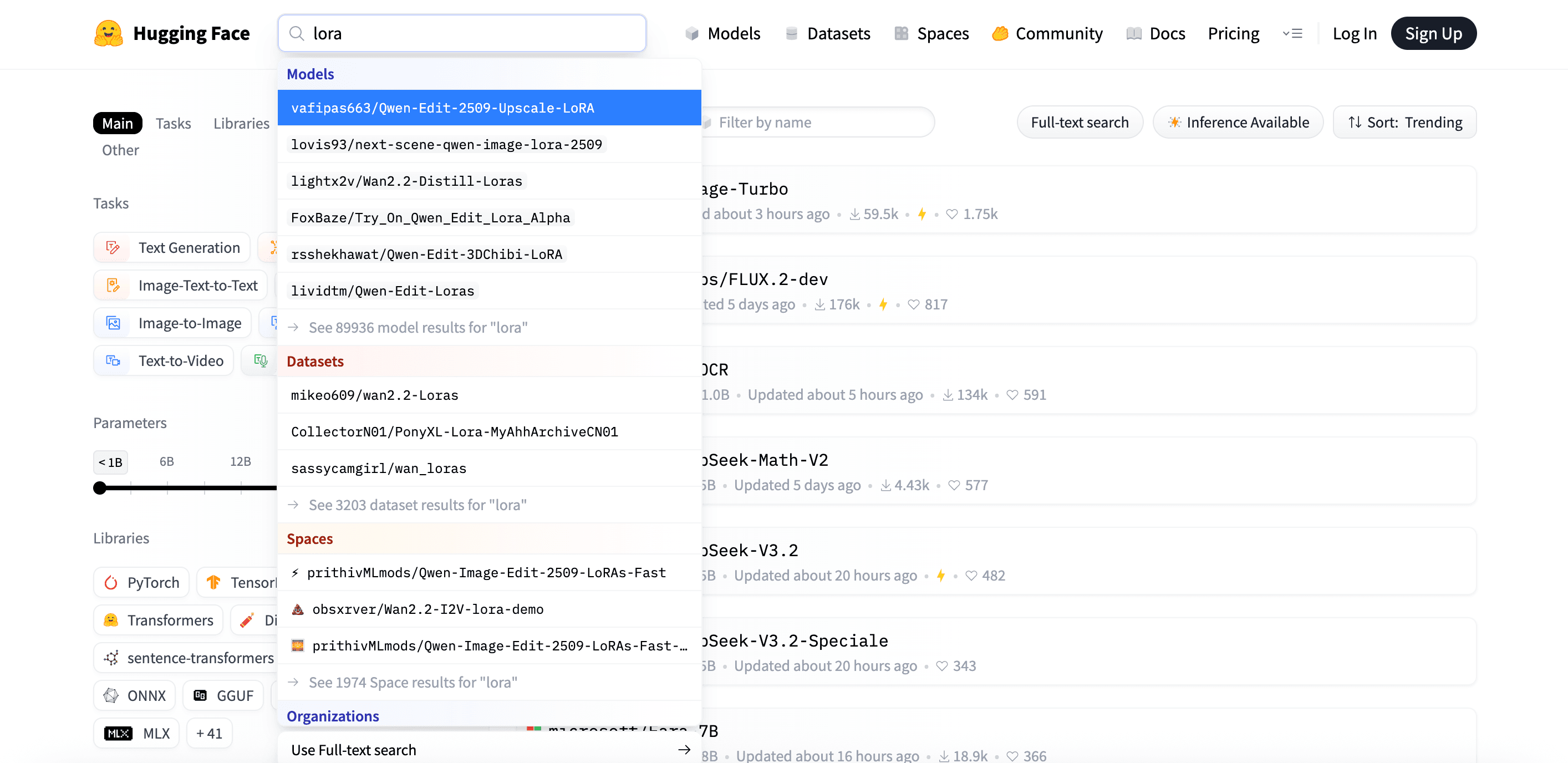
Selanjutnya, klik See all model results for "LoRA" untuk melihat halaman hasil LoRA lengkap.
Untuk pencarian Anda sendiri, sertakan kualifikasi seperti nama model dasar, versi, dan ukuran parameter (misalnya, 7B/14B). Ini mempersempit pencarian dan menunjukkan hasil yang lebih relevan.
Di Hugging Face, model LoRA biasanya menentukan model dasar yang kompatibel dan ukuran parameter dalam judul atau deskripsi.
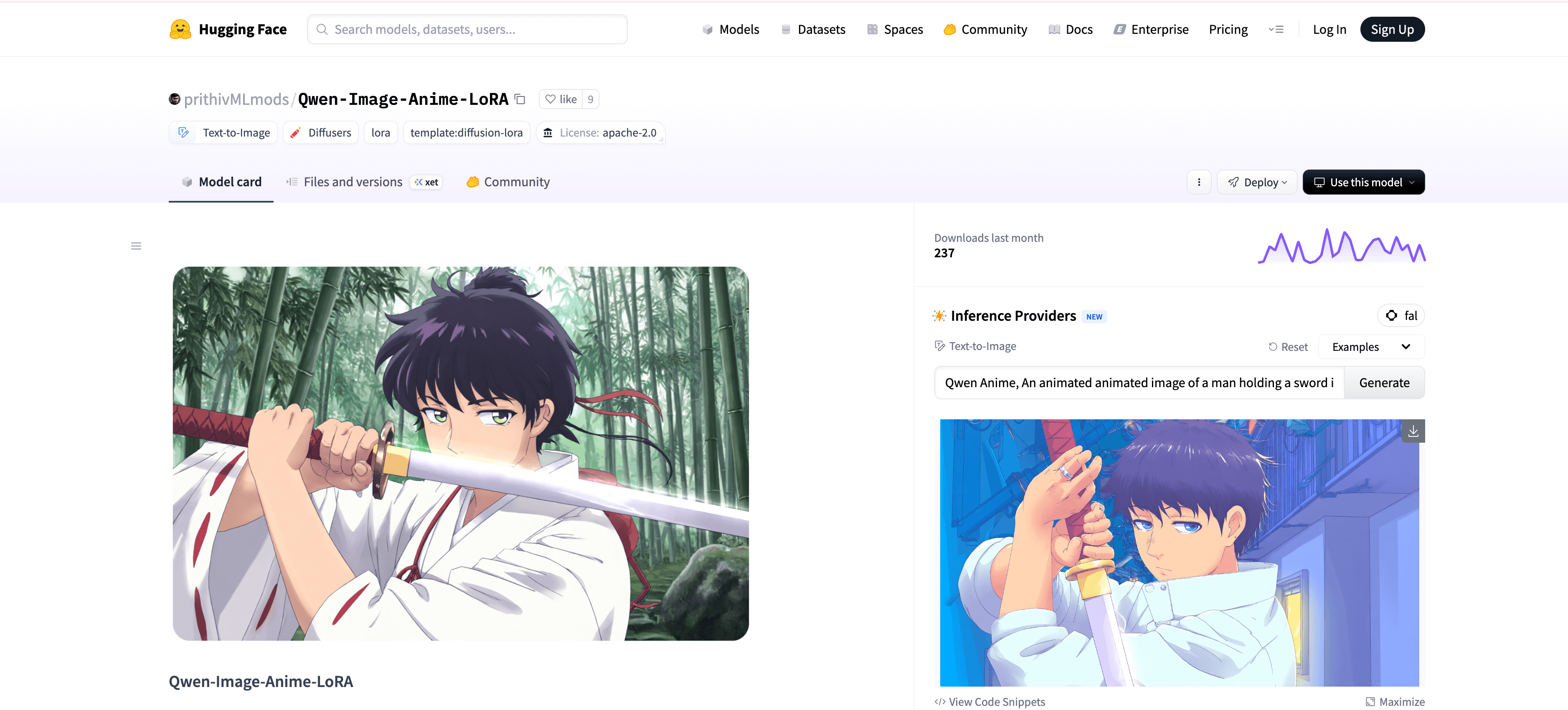
Misalnya, prithivMLmods/Qwen-Image-Anime-LoRA adalah LoRA yang dibuat untuk Qwen-Image dan digunakan untuk menghasilkan gambar bergaya anime Jepang.
Seperti yang ditunjukkan di halaman, Qwen-Image-Anime-LoRA diterbitkan oleh prithivMLmods dan dirancang khusus untuk model dasar Qwen-Image.
Selanjutnya, beralih ke Atlas Cloud dan buka model atlas-cloud/z-image/turbo-lora. Kami akan menggunakannya untuk memuat dan menjalankan LoRA ini.
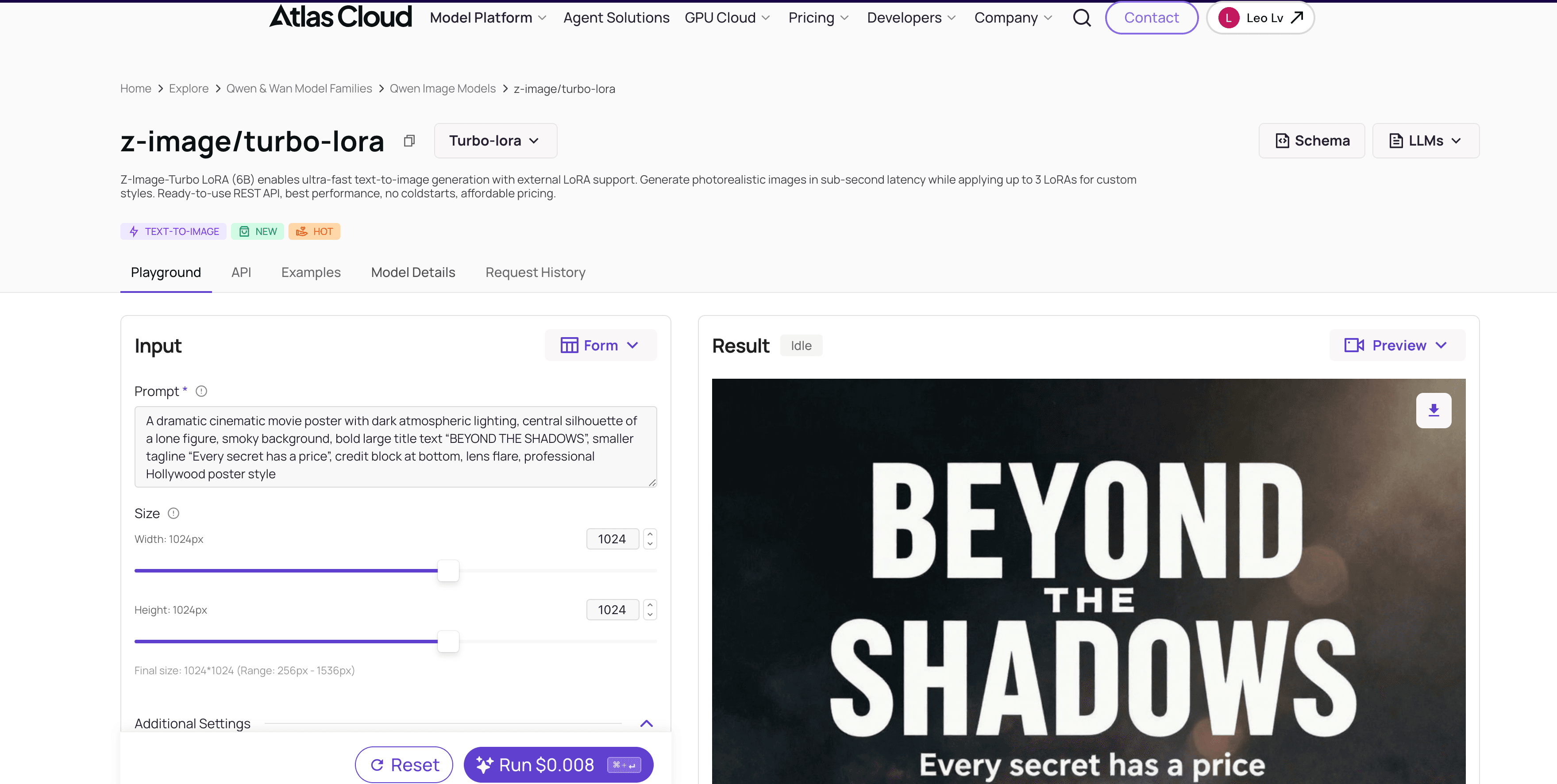
Di halaman Playground model, Anda akan menemukan kolom input prompt untuk memasukkan prompt Anda, bersama dengan bagian loras untuk menambahkan model LoRA.
Saat menulis prompt Anda, selain menjelaskan dengan jelas adegan, gaya, dan detail yang Anda inginkan, ingatlah untuk menyertakan kata pemicu LoRA! Anda biasanya dapat menemukan informasi ini di halaman Hugging Face di Model Card.
Misalnya, di halaman model prithivMLmods/Qwen-Image-Anime-LoRA, gulir ke bawah Model Card untuk menemukan detail tambahan, seperti cara menggunakan model dan kata pemicu yang tepat yang diperlukan.
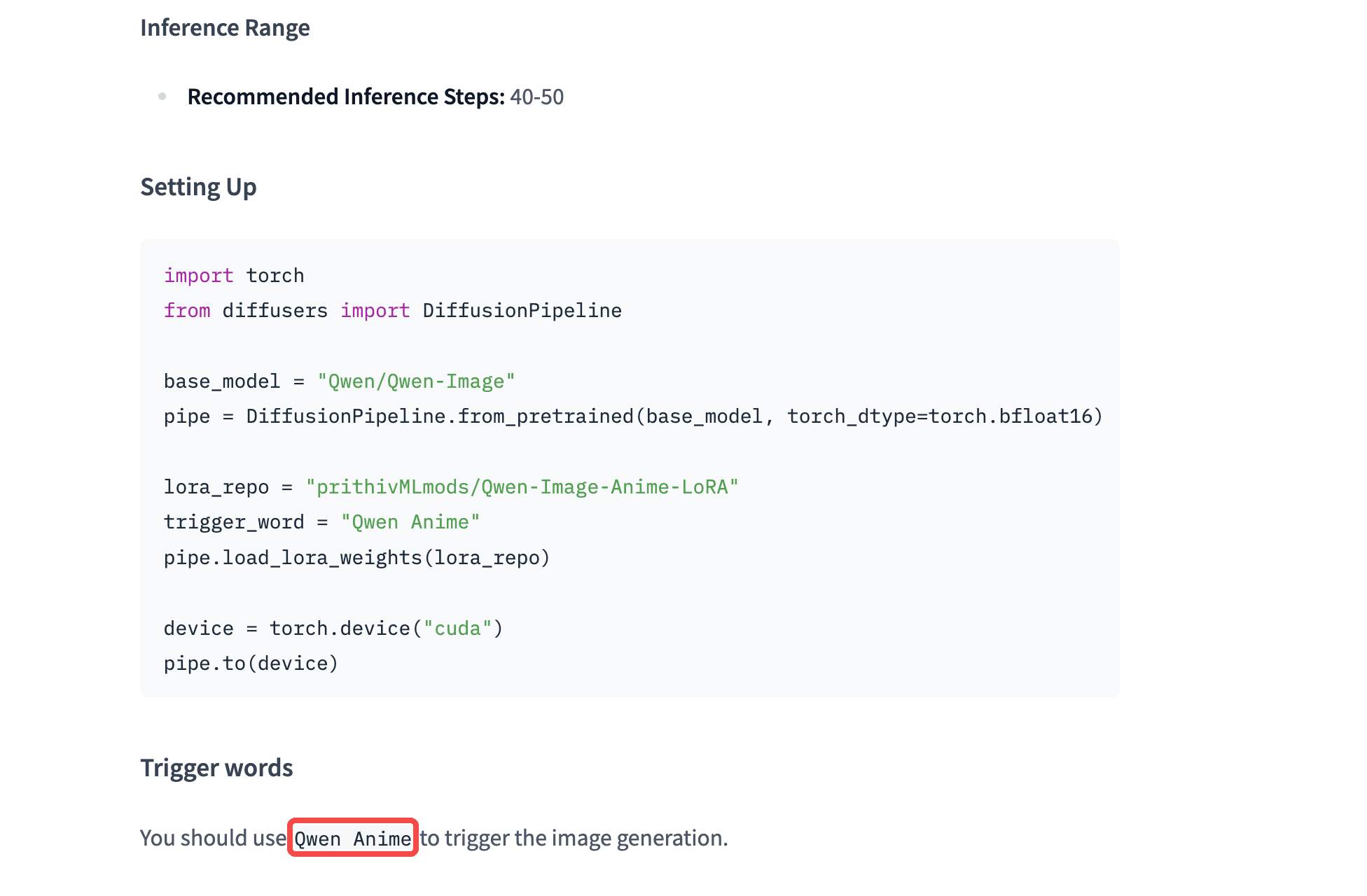
Kata pemicu dalam Model card
Setelah itu, kami akan mengubah parameter yang terkait dengan model LoRA.
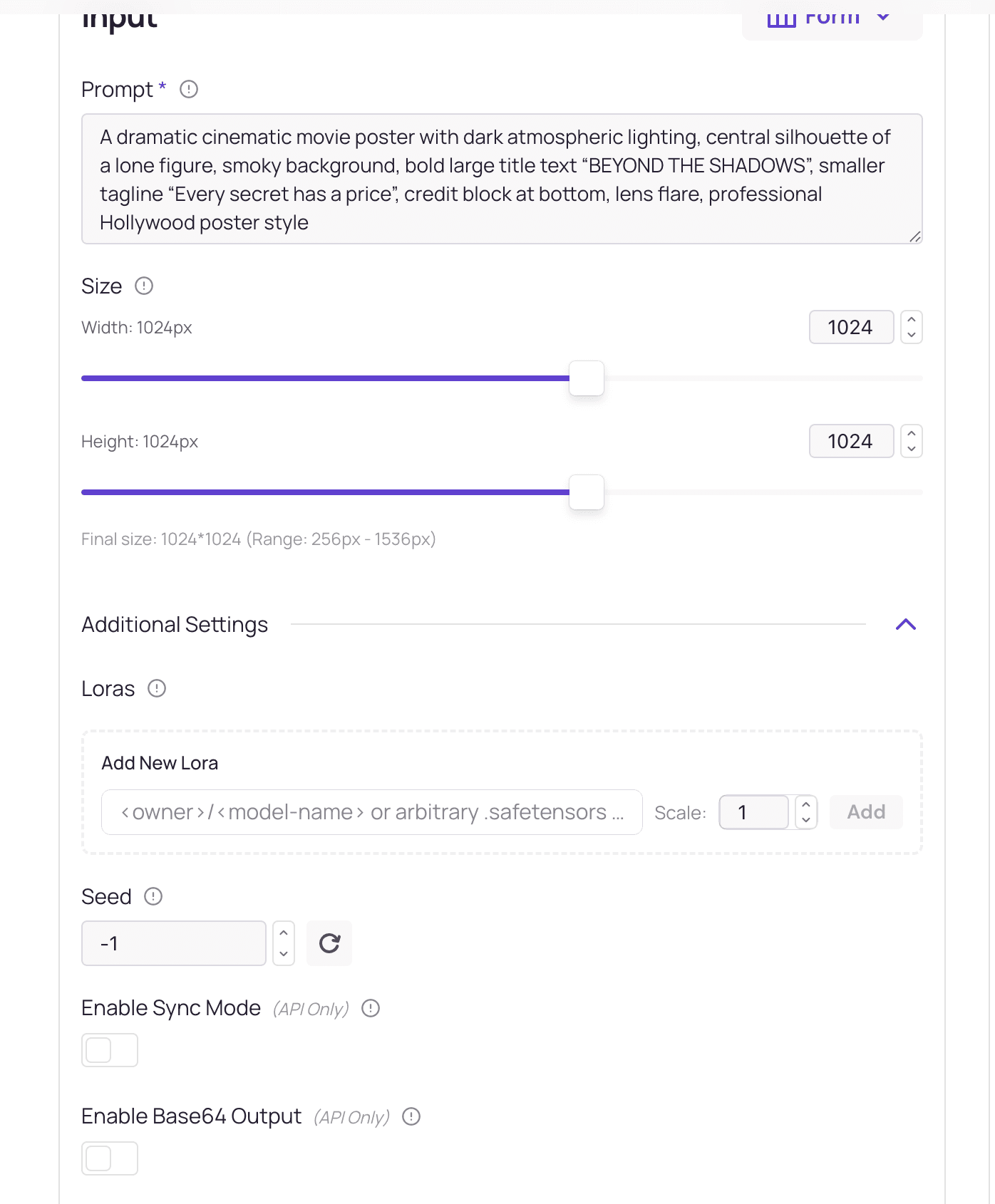
Pertama adalah path. Ini adalah rute yang digunakan Atlas Cloud AI untuk memanggil model LoRA yang Anda inginkan.
Klik + Add Item untuk menampilkan kolom input. Pipeline qwen-image/text-to-image-lora memungkinkan menambahkan hingga tiga model LoRA.
Selain itu, jika model LoRA di-host di Hugging Face, Atlas Cloud AI menyediakan dua cara untuk mereferensikannya: satu adalah <owner>/<model-name>.
Seperti contoh ini, nama penulis ditambah nama model seperti yang ditunjukkan di halaman model.
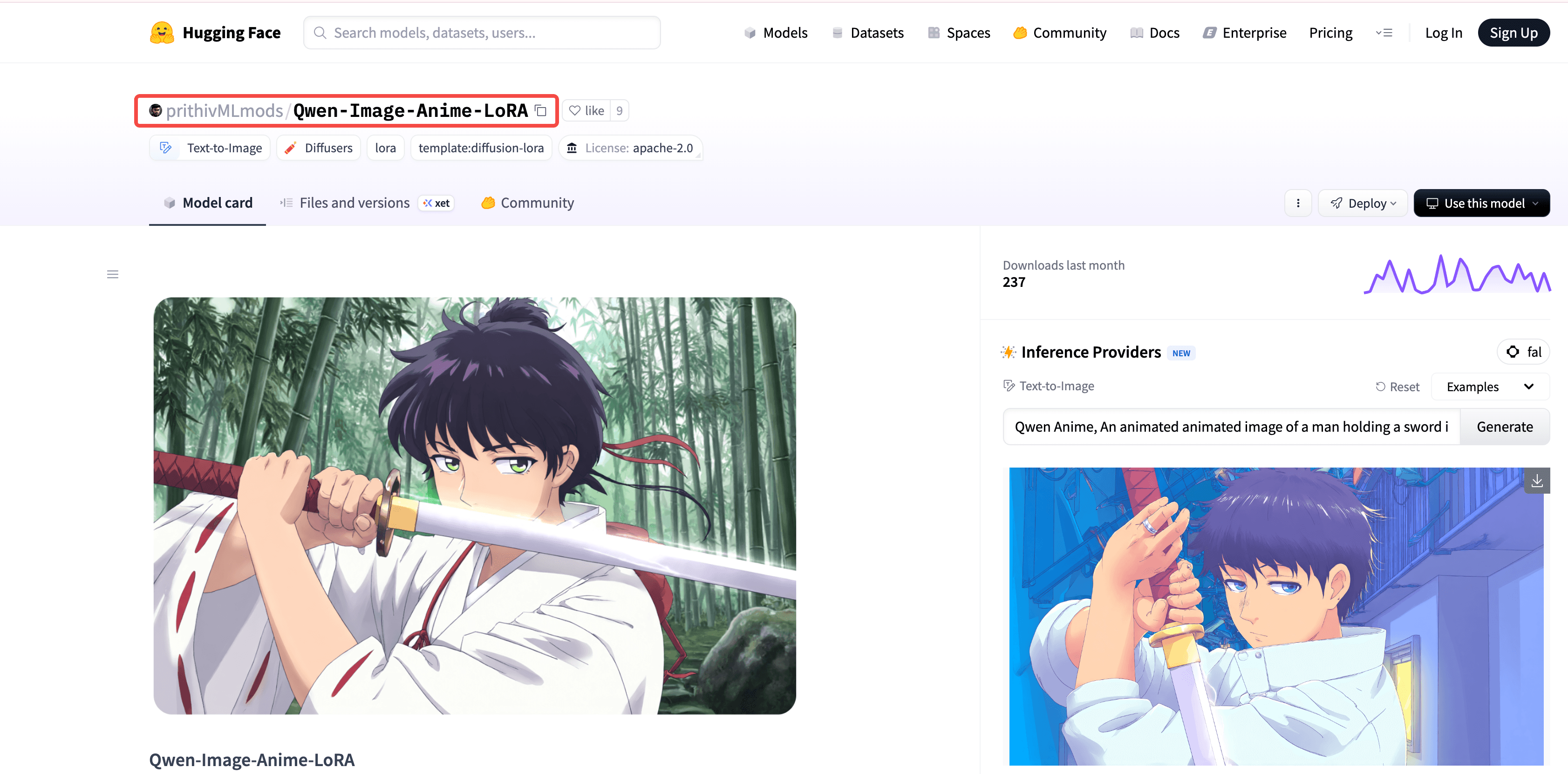
Salin ini dan tempel di path!
Metode lain adalah pergi ke Files and versions model, klik kanan ikon download, pilih Copy link address, dan tempel URL yang disalin ke path.
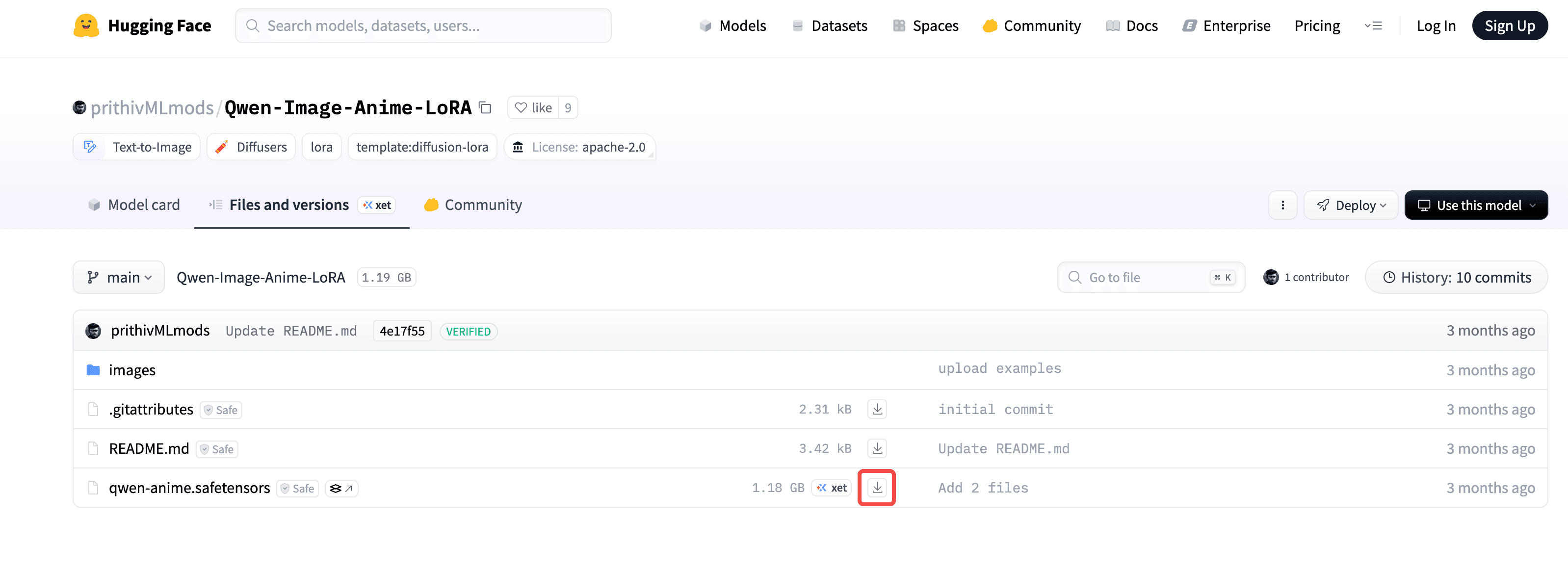
Tombol Download di Files and versions
Terkadang Anda mungkin melihat opsi high-noise LoRA dan low-noise LoRA di halaman model. Ini umumnya tidak umum digunakan, tetapi Hugging Face biasanya memberikan informasi detail tentang mereka.
Cukup isi model LoRA dengan nama yang cocok di kolom yang sesuai seperti yang Anda lakukan dengan LoRA normal, dan itu akan bekerja dengan baik.
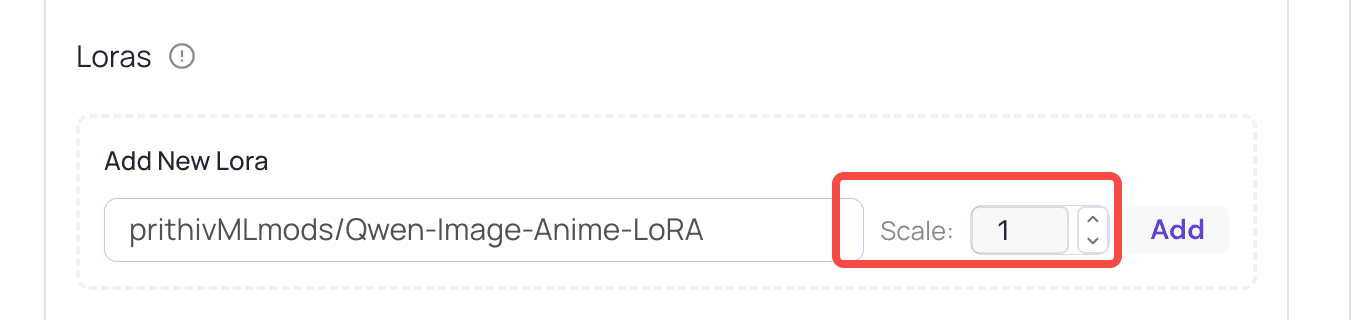
Dalam pengaturan parameter loras, ada slider yang disebut scale, yang dapat Anda anggap sebagai tombol volume "pengaruh/konsentrasi". Ini menyesuaikan seberapa kuat LoRA mempengaruhi model dasar.
Dalam kebanyakan kasus, nilai default 1 akan memberi Anda hasil yang baik. Jika hasilnya berbeda dari harapan Anda, Anda dapat sedikit meningkatkan scale.
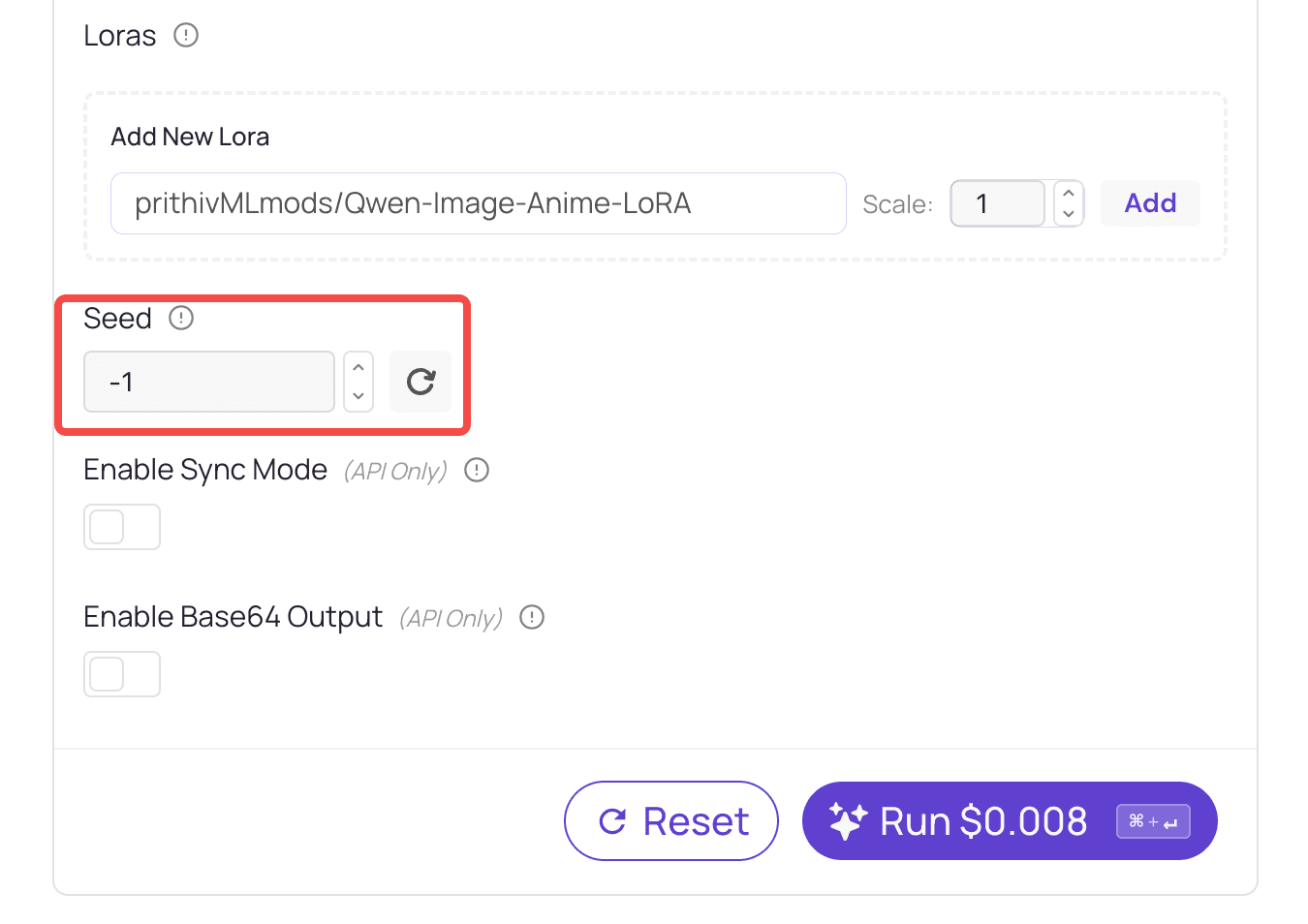
Seed digunakan untuk mengontrol keacakan. Anggap saja sebagai "indeks awal."
Ketika Anda menggunakan seed yang sama dan kemudian menyesuaikan prompt, gaya keseluruhan dan komposisi akan tetap sebagian besar konsisten. Hanya bagian yang Anda ubah dalam prompt yang akan berbeda, membuat perbandingan dan reproduksi lebih mudah.
Bagus! Anda telah menyelesaikan semua pekerjaan persiapan! Mari kita mulai menggunakan model LoRA! Di kolom prompt, pertama masukkan kata pemicu Qwen Anime untuk model LoRA. Kemudian berikan deskripsi hasil yang ingin Anda hasilkan.
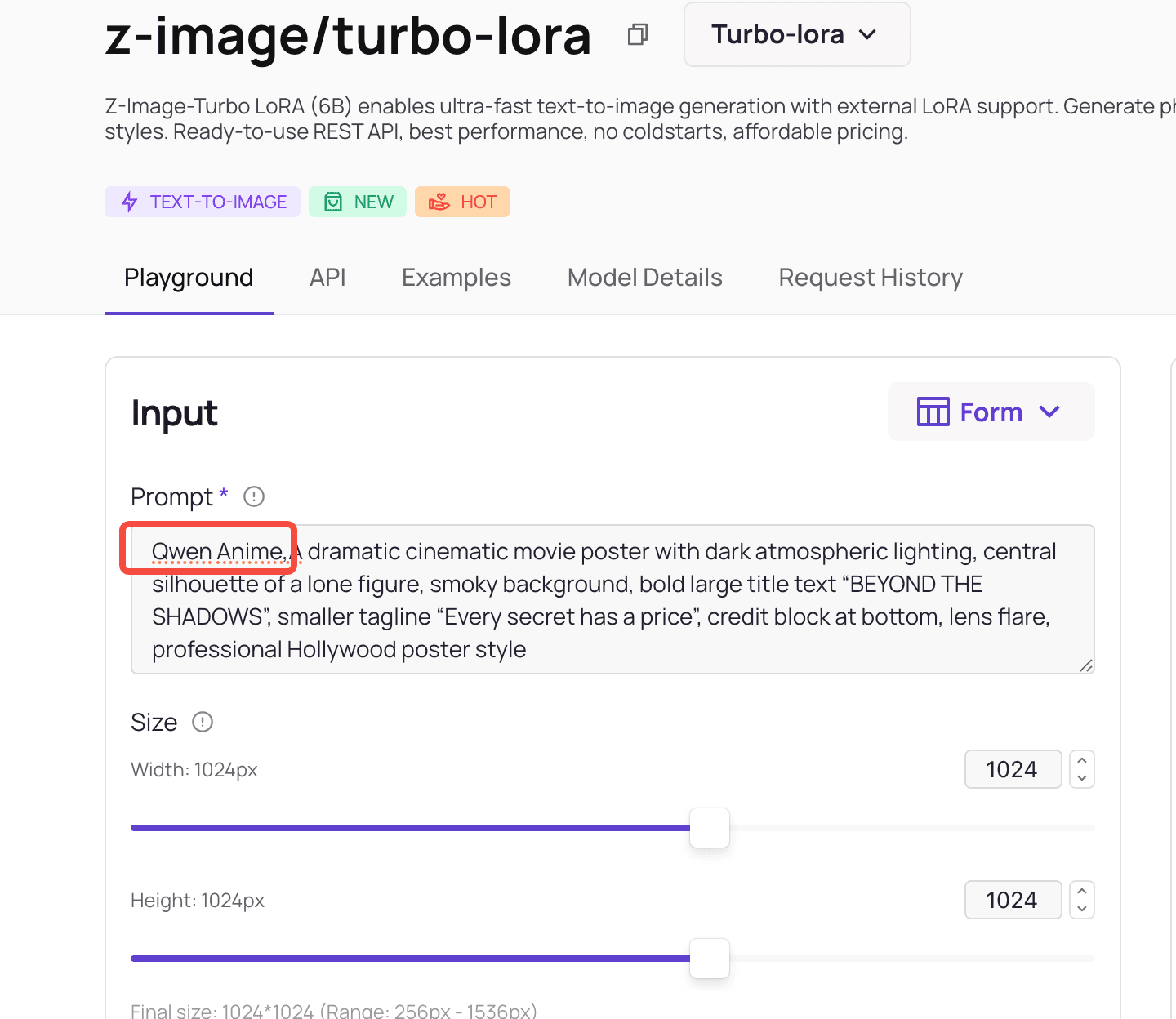
Masukkan kata pemicu
Kemudian, di kolom loras, di path, masukkan prithivMLmods/Qwen-Image-Anime-LoRA atau URL-nya, dan pertahankan scale di 1.
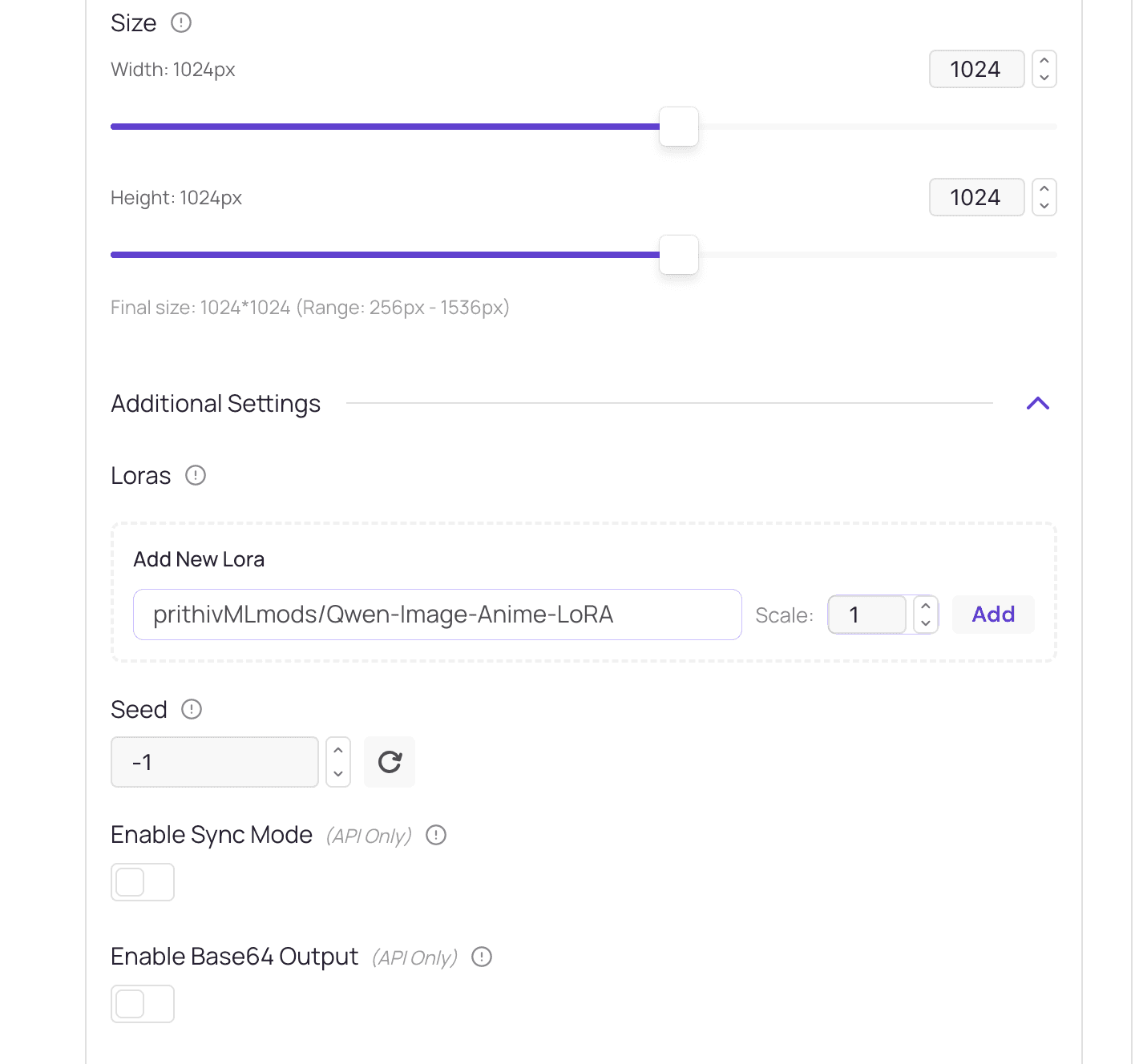
Atur path
Kemudian atur seed sehingga Anda dapat dengan mudah mereproduksi hasil apa pun yang Anda inginkan nanti.
Nomor seed acak
Akhirnya, klik tombol Run untuk menghasilkan gambar bergaya anime!
Hasilnya
Karena kami telah menetapkan seed sebelumnya, jika Anda puas dengan latar belakang dan detail gaya (seperti pakaian) tetapi ingin mengubah jenis kelamin karakter, cukup edit prompt dan klik Run lagi.
Kesimpulan
Pada titik ini, Anda telah belajar cara menggunakan model LoRA yang Anda sukai di Atlas Cloud AI. Tapi harap ingat, LoRA tidak akan membuat pilihan estetika untuk Anda. Ini hanya menstabilkan detail setelah Anda menetapkan arah. Yang benar-benar membuat karya unik adalah selalu selera dan imajinasi Anda.
Jadi berani — coba, pelajari, dan terus tingkatkan. Ketika Anda membagikan hasil pertama Anda di Inspiration dan tumbuh dengan komunitas, Anda akan melihat bahwa efisiensi hanyalah permulaan. Memiliki gaya Anda diakui adalah tujuan sebenarnya.
Semoga penciptaan Anda lancar dan sukses seperti yang Anda bayangkan!
© 2025 Atlas Cloud AI. Semua hak dilindungi undang-undang.
Last updated on