Akses API & Konfigurasi Klien
Gunakan API Key Coding Plan langsung lewat API atau integrasikan ke Claude Code, OpenClaw, Cursor, Codex, dan klien coding lainnya.
Memanggil API Langsung
Lalu lintas Coding Plan menggunakan API key khusus, terpisah dari API key Atlas Cloud reguler.
- Base URL:
https://api.atlascloud.ai/v1 - API Key: buat melalui Manajemen Paket → Dapatkan API Key.
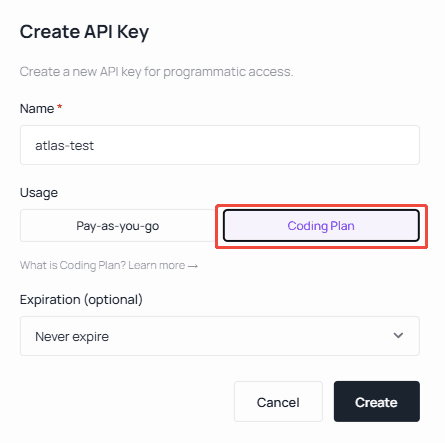
Format request dan response mengikuti spesifikasi yang kompatibel dengan OpenAI — lihat Model APIs untuk contoh lengkap.
Konfigurasi Klien
Sebagian besar tool coding (OpenClaw, Hermes, OpenCode, Cursor, Copilot, dll.) menggunakan endpoint OpenAI-compatible:
https://api.atlascloud.ai/v1Claude Code memakai protokol Anthropic Messages dan diarahkan ke:
https://api.atlascloud.aiBerikut langkah konfigurasi untuk tool yang paling umum.
Claude Code
Konfigurasi variabel lingkungan
Penting: ganti
ANTHROPIC_AUTH_TOKENdi bawah dengan API key yang Anda buat di console Atlas Cloud.
Lokasi file konfigurasi:
- Windows:
%USERPROFILE%\.claude\settings.json - macOS / Linux:
~/.claude/settings.json
Sunting settings.json seperti berikut, ganti API key dan ID modelnya:
{
  "env": {
    "ANTHROPIC_AUTH_TOKEN": "atlas-api-key",
    "ANTHROPIC_BASE_URL": "https://api.atlascloud.ai",
    "ANTHROPIC_MODEL": "zai-org/glm-5.1",
    "ANTHROPIC_DEFAULT_HAIKU_MODEL": "zai-org/glm-5.1",
    "ANTHROPIC_DEFAULT_SONNET_MODEL": "zai-org/glm-5.1",
    "CLAUDE_CODE_DISABLE_EXPERIMENTAL_BETAS": "1"
  }
}
OpenClaw
1. Wizard onboarding OpenClaw
Setelah instalasi, buka terminal (SSH / CMD / Terminal) lalu jalankan:
openclaw onboardPilih Yes → QuickStart → Custom Provider, kemudian:

- Masukkan API Base URL:
https://api.atlascloud.ai/v1 - Tempel API key Atlas Cloud Anda.
- Tempel ID model. Pilih protokol OpenAI-compatible.
- Verifikasi koneksi — akan muncul
Verification successful. - Atur Endpoint ID dan nama tampilan sesuai keinginan.
2. Atau sunting file konfigurasi langsung
- macOS / Linux:
~/.claude/settings.json
{
  "baseUrl": "https://api.atlascloud.ai/v1",
  "apiKey": "your-atlas-key",
  "api": "openai-completions",
  "models": [
    {
      "id": "zai-org/glm-5.1",
      "name": "zai-org/glm-5.1",
      "contextWindow": 200000,
      "input": ["text"]
    }
  ]
}
Hermes
Tambahkan provider OpenAI-compatible kustom di Hermes untuk menyambungkan Atlas Cloud:
-
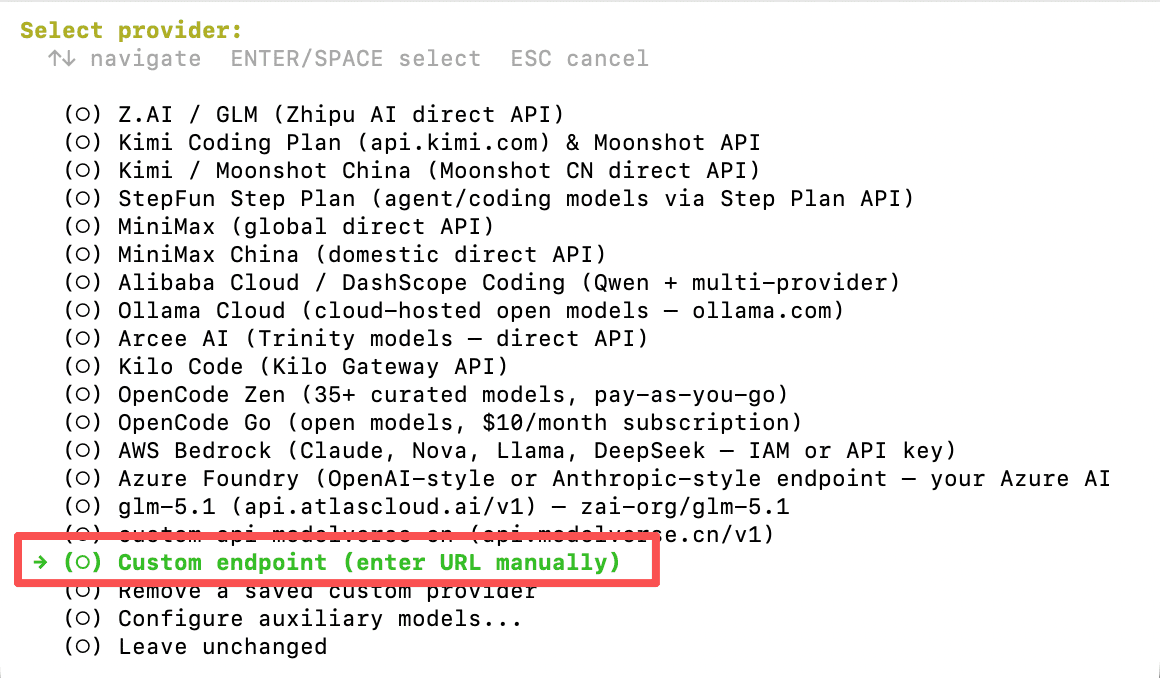
Pada daftar provider, pilih Custom endpoint (enter URL manually).
-
Isi API base URL dengan
https://api.atlascloud.ai/v1dan tempel API Key Coding Plan Anda di API key. Setelah endpoint terverifikasi, daftar model yang tersedia akan muncul: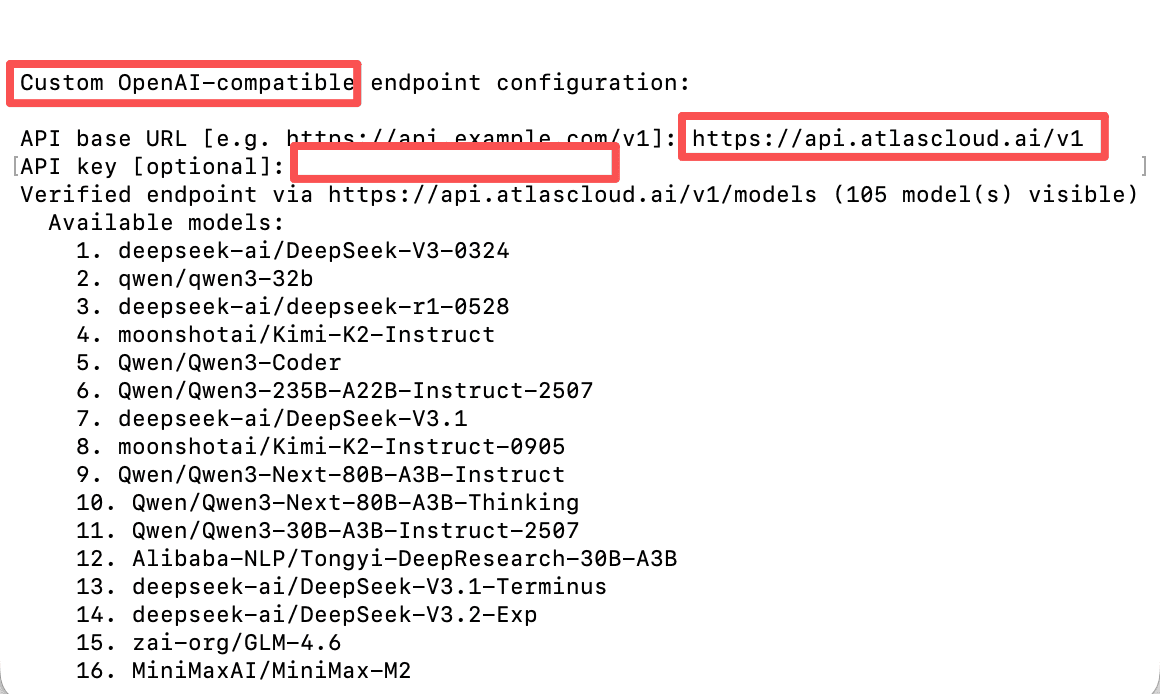
Trae
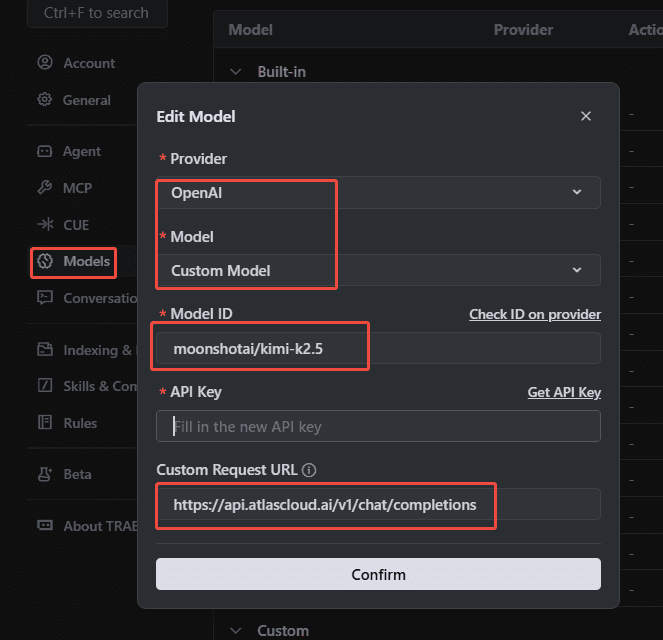
Di Trae, tambahkan provider custom OpenAI-compatible dengan Base URL Atlas Cloud dan API key Coding Plan Anda.
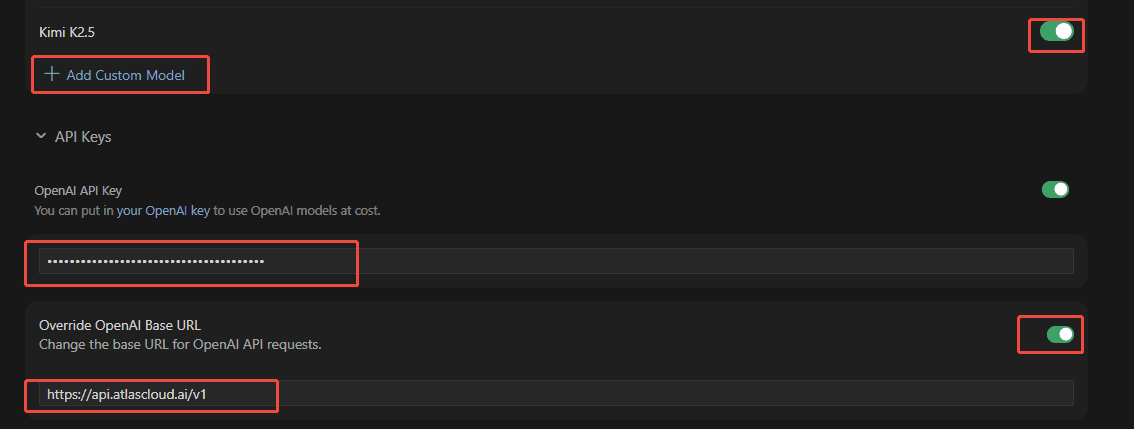
Cursor
Di Cursor → Settings → Models, tambahkan model custom OpenAI-compatible yang mengarah ke https://api.atlascloud.ai/v1.
OpenCode
Buka file konfigurasi opencode.json:
- Linux:
~/.config/opencode/opencode.json - Windows:
%USERPROFILE%\.config\opencode\opencode.json
Konfigurasi provider
{
  "$schema": "https://opencode.ai/config.json",
  "provider": {
    "atlascloud": {
      "npm": "@ai-sdk/openai-compatible",
      "name": "atlascloud",
      "options": {
        "baseURL": "https://api.atlascloud.ai/v1",
        "apiKey": "your-atlas-api-key"
      },
      "models": {
        "zai-org/glm-5.1": {
          "name": "glm-5.1"
        }
      }
    }
  }
}
Codex
1. Daftarkan provider
Pada macOS atau Linux, buat ~/.codex/config.toml:
model_provider = "atlas_coding_plan"
model = "zai-org/glm-5.1"

[model_providers.atlas_coding_plan]
name = "atlascloud"
base_url = "https://api.atlascloud.ai/v1"
wire_api = "chat"
requires_openai_auth = true
2. Tambahkan API key
Buat ~/.codex/auth.json:
{
  "OPENAI_API_KEY": "atlas-api-key"
}
Ganti
atlas-api-keydengan key yang Anda buat di console Atlas Cloud.
3. Jalankan Codex
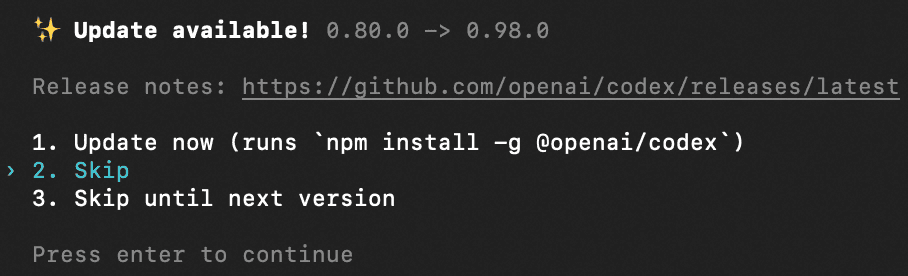
codexLewati prompt pembaruan, dan Anda siap menggunakannya.
Last updated on